

Startup Folder for Mac — утилита для macOS, которая возвращает привычную папочную логику автозапуска: пользователь помещает нужный объект в папку Startup в домашнем каталоге, а программа запускает этот объект при входе в систему. В эту папку можно добавлять приложения, скрипты, Shortcuts, ссылки и другие элементы, которые должны стартовать автоматически после логина.
Главная идея программы не в том, чтобы заменить весь механизм launchd или превратить Mac в сложную панель администрирования. Startup Folder решает более узкую задачу: сделать запуск приложений при входе в macOS понятным, наглядным и управляемым через обычную папку. Встроенный список Login Items & Extensions в macOS позволяет добавить приложения, документы, папки и серверные подключения, но работает как системный список. Startup Folder добавляет к этому отдельную рабочую папку, интерфейс контроля, скрытый запуск, перезапуск элементов после сбоя и просмотр вывода скриптов.
В программе хорошо чувствуется ориентация на пользователей, которым не нужен полноценный редактор launchd-заданий. Для регулярного сценария достаточно открыть папку Startup, положить туда приложение, ссылку или скрипт, а затем проверить состояние элемента в окне Startup Folder. Поэтому утилита особенно полезна для тех, кто каждый день запускает один и тот же рабочий набор: браузер, заметки, мессенджер, локальный сервер, синхронизацию, Shortcut для подготовки рабочего окружения или небольшой shell-скрипт.
Startup Folder for Mac относится к системным утилитам для автозагрузки, но не пытается быть универсальным комбайном. Это конкретная программа с понятной моделью: есть папка, есть элементы внутри неё, есть фоновый агент, который запускает и отслеживает эти элементы при входе в macOS. Такой подход проще, чем ручная работа с ~/Library/LaunchAgents, и нагляднее, чем скрытые фоновые процессы, которые трудно сопоставить с конкретными файлами.
Краткая карточка программы
| Параметр | Значение |
|---|---|
| Название | Startup Folder |
| Полное употребление в обзоре | Startup Folder for Mac |
| Тип программы | утилита автозапуска для macOS |
| Основная задача | запуск элементов при входе в macOS через папку Startup |
| Поддерживаемые элементы | apps, scripts, Shortcuts, links |
| Папка по умолчанию | ~/Startup |
| Интерфейс управления | отдельное окно со статусами и кнопками для добавления элементов |
| Фоновая часть | background agent для запуска и отслеживания startup items |
| Лицензия исходного кода | GPL-3.0 |
| Поддерживаемые архитектуры | Intel 64 и Apple Silicon |
| Минимальная ОС | macOS 14.0 или новее |
| Язык интерфейса | английский |
| Близкие системные механизмы macOS | Login Items & Extensions, App Background Activity, LaunchAgents |
Startup Folder занимает место между штатными настройками macOS и более сложными инструментами автоматизации. Штатные Login Items & Extensions удобны для простого списка приложений и документов. Startup Folder добавляет папку ~/Startup, удобные кнопки Add App, Add URL, Add Script, Add Shortcut, отдельные статусы выполнения, скрытый запуск и режим Keep alive. Инструменты вроде Lingon Pro и LaunchControl уходят глубже: они работают с задачами launchd, расписаниями, агентами, демонами и отладкой служб.
Для сайта freeexe эта программа логично соседствует с материалами о системных утилитах, менеджерах процессов и автозагрузке. Для Windows-сценариев близкие задачи закрывают Autoruns, Autorun Organizer, Synei Startup Manager, Process Explorer и Process Lasso. Startup Folder решает похожую задачу в macOS, но делает это через папку и фонового агента, а не через реестр, системные службы Windows или таблицу автозагрузки.
Для каких задач подходит Startup Folder
Startup Folder нужен не для абстрактной оптимизации системы, а для конкретной повседневной автоматизации входа в macOS. Программа запускает элементы, которые пользователь сам добавил в папку Startup или выбрал через интерфейс. Это снижает количество ручных действий после включения Mac: не нужно открывать одни и те же приложения, запускать скрипт из Terminal, искать рабочую ссылку в закладках или вручную стартовать Shortcut.
Типовые задачи Startup Folder:
запуск рабочих приложений сразу после входа в учётную запись;
открытие ссылок на веб-панели, документацию, календарь или внутренний сервис;
запуск Shortcuts, подготовленных в приложении Shortcuts;
запуск shell-скриптов, которые должны выполняться при входе;
запуск небольших локальных инструментов, бинарников и фоновых процессов;
перезапуск приложений и скриптов после сбоя через Keep alive;
скрытый запуск приложений, которые нужны в фоне, но не должны сразу показывать окно;
просмотр вывода скриптов через отдельные кнопки stdout и stderr.
Для пользователя без опыта администрирования главное преимущество в том, что автозагрузка приложений на Mac становится видимой. Папка ~/Startup работает как рабочий контейнер: что лежит внутри, то и запускается при входе. Если элемент больше не нужен, его можно убрать из этой папки и тем самым исключить из сценария Startup Folder.
Для опытного пользователя интереснее другая сторона: программа запускает не только приложения, но и скрипты, Shortcuts и ссылки. Это удобно, когда рабочий день начинается с набора повторяющихся действий: открыть набор сервисов, поднять локальный сервер, включить синхронизацию, запустить проверку состояния проекта, открыть папку с документацией или выполнить Shortcut, который настраивает окружение.
Для разработчика Startup Folder полезен как лёгкий слой поверх обычной пользовательской сессии macOS. Программа не предназначена для сложного системного администрирования, но хорошо подходит для пользовательских задач при логине: стартовать локальный процесс, проверить переменные окружения, вывести результат в лог, перезапустить скрипт после аварийного завершения.
Как устроена Startup Folder
Startup Folder создаёт в домашнем каталоге пользователя папку Startup. Всё, что помещено в эту папку, запускается автоматически при входе в систему. Элементы можно добавлять как через Finder, так и через интерфейс приложения.
Программа работает через фоновый агент. Он запускает startup items и отслеживает их состояние. Это важная деталь: основное окно Startup Folder не обязано постоянно находиться перед пользователем, потому что запуск и контроль выполняет отдельный background agent. В интерфейсе при этом остаётся панель управления: пользователь видит статусы элементов, может запускать, останавливать, удалять элементы, смотреть вывод и ошибки скриптов.
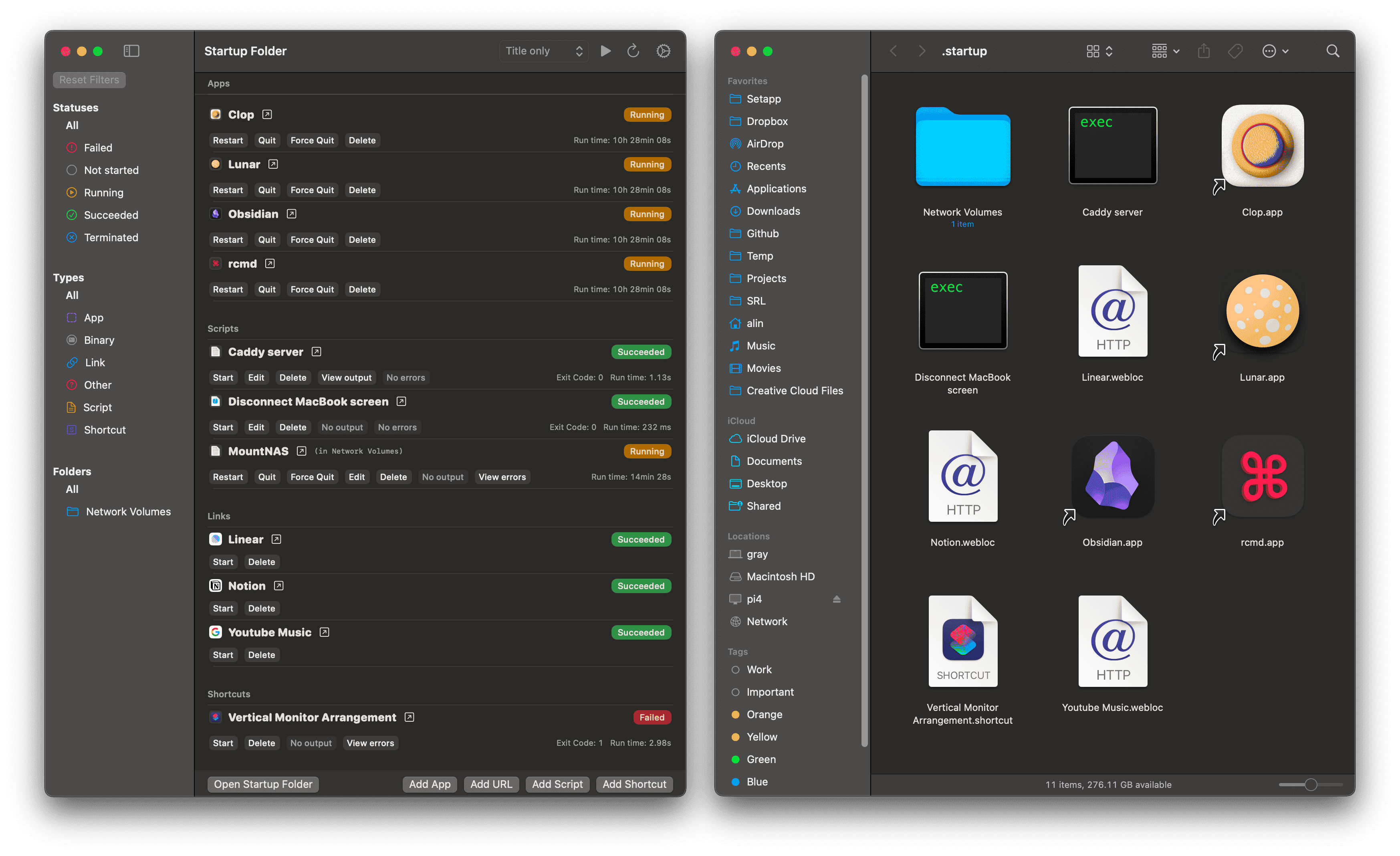
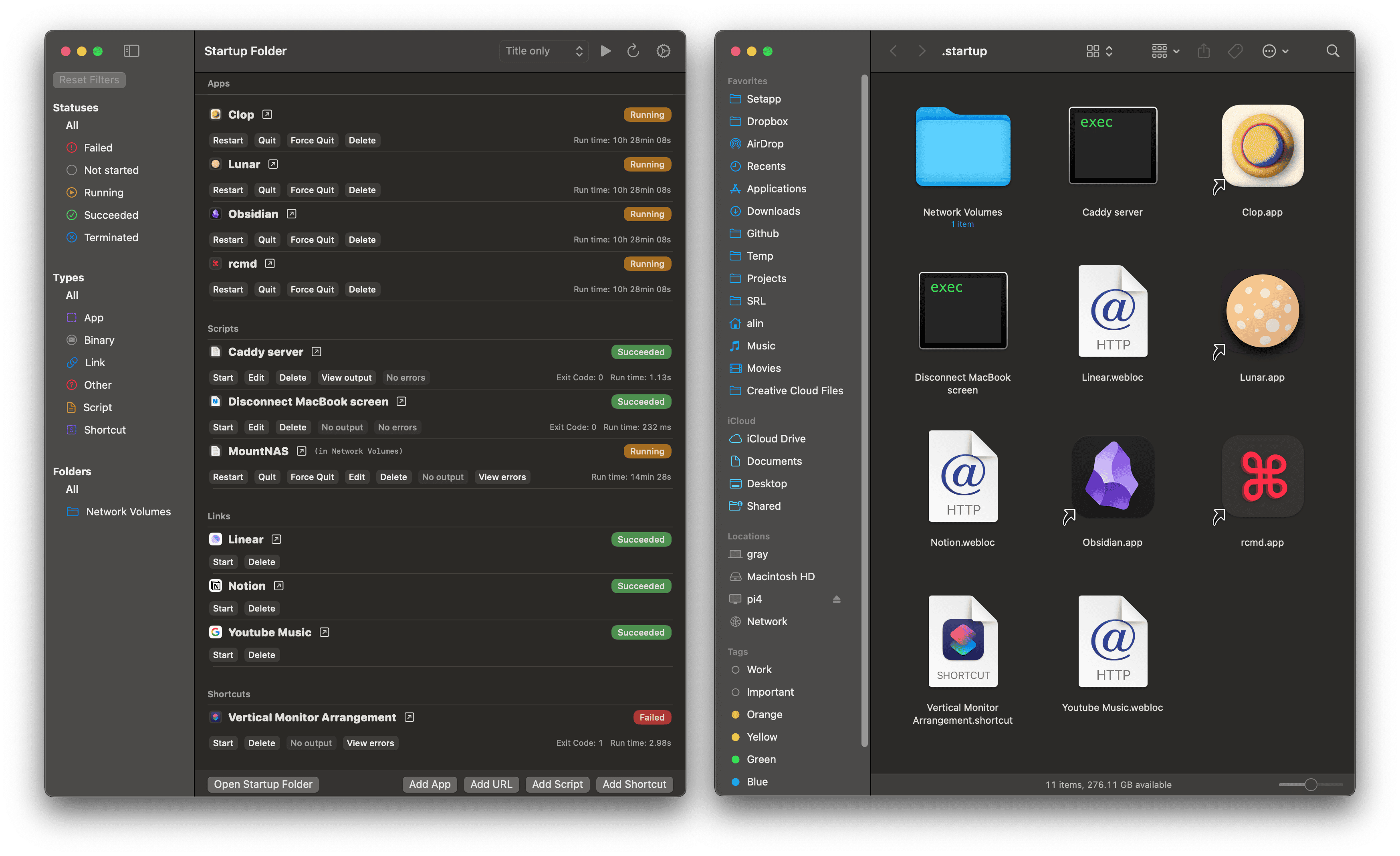
На скриншоте видно две стороны программы. Слева находится окно Startup Folder со списком элементов, статусами и действиями. Справа открыт Finder с папкой Startup, где лежат приложения, ссылки, скрипты и файлы для Shortcuts. Это хорошо показывает основной принцип: утилита не прячет автозапуск в отдельную базу данных, а привязывает его к обычной папке, которую можно открыть, просмотреть и отредактировать.
Startup Folder использует несколько уровней управления:
| Уровень | Что делает пользователь | Что делает программа |
|---|---|---|
| Папка Startup | помещает элементы в папку, удаляет ненужные, группирует файлы | считывает содержимое папки и запускает элементы при входе |
| Главное окно | добавляет apps, URLs, scripts, Shortcuts через кнопки | показывает статусы и доступные действия |
| Настройки элемента | включает Hide on launch, Keep alive, режимы перезапуска | применяет выбранное поведение к конкретному элементу |
| Логи скриптов | открывает stdout и stderr | хранит вывод скрипта в отдельных временных файлах |
| Background agent | пользователь напрямую его обычно не трогает | запускает и отслеживает startup items |
Такое разделение делает программу удобной и для простых, и для продвинутых сценариев. Простая работа сводится к добавлению приложения или ссылки. Более сложная включает скрипты, переменные окружения, перезапуск после падения, анализ stderr и контроль состояния после входа в систему.
Интерфейс Startup Folder
Главное окно Startup Folder построено вокруг списка startup items. Элементы сгруппированы по типам: apps, scripts, links, shortcuts и другие объекты. В левой части интерфейса есть фильтры по состоянию: All, Failed, Not started, Running, Succeeded, Terminated. Такой фильтр помогает быстро отделить успешно запущенные элементы от тех, которые завершились, не стартовали или завершились ошибкой.
Внизу окна расположены основные команды добавления:
Open Startup Folder;
Add App;
Add URL;
Add Script;
Add Shortcut.
Эти кнопки не нужно воспринимать как отдельный справочник интерфейса. Они встроены в рабочий процесс. Когда нужно добавить обычную программу, используется Add App. Когда нужно открывать веб-страницу при входе, подходит Add URL. Для shell-сценария используется Add Script, а для команды из приложения Shortcuts — Add Shortcut. Если пользователь предпочитает Finder, команда Open Startup Folder открывает саму папку Startup.
Для этих же действий есть горячие клавиши:
| Действие | Горячая клавиша |
|---|---|
| Open Startup Folder | Command-Shift-O |
| Add App | Command-Shift-A |
| Add URL | Command-Shift-U |
| Add Script | Command-Shift-S |
| Add Shortcut | Command-Shift-K |
Горячие клавиши появились вместе с развитием функций скрытого запуска, Keep alive и работы с переменными окружения.
У каждого элемента в списке отображаются свои действия. Для приложения доступны Restart, Quit, Force Quit, Delete. Для скрипта можно видеть Start, Edit, Delete, а также кнопки просмотра вывода или ошибок. Для ссылки в интерфейсе есть запуск и удаление. Конкретный набор кнопок зависит от типа объекта и его состояния: запущенное приложение можно завершить или перезапустить, завершившийся скрипт можно снова стартовать, а проблемный элемент удобнее проверить через статус и лог.
Важный элемент интерфейса — иконка настроек возле конкретного объекта. Через неё включаются параметры, которые относятся именно к этому элементу, а не ко всей программе сразу. Например, для приложения можно включить Hide on launch, чтобы оно запускалось при входе без вывода окна на передний план. Для приложения, скрипта или бинарника можно включить Keep alive, чтобы Startup Folder перезапускал элемент после завершения по заданному правилу.
Интерфейс не перегружен системными терминами. Пользователь видит не launchd-файлы и не список plist-параметров, а понятные объекты: приложение, ссылка, Shortcut, скрипт. Это сильное отличие от LaunchControl и Lingon Pro, где пользователь работает ближе к модели launchd-задач.
Логика папки Startup
Папка Startup в домашнем каталоге — центральная часть Startup Folder. В macOS нет стандартной пользовательской папки с таким поведением, поэтому программа создаёт собственную структуру и связывает её с фоновым агентом. В практическом смысле это похоже на папку автозагрузки из Windows: положенный внутрь объект становится частью сценария входа.
Для приложений используется важный приём: приложение можно перетащить с Command-Option, чтобы создать alias. Это не копирует весь .app-пакет в папку, а создаёт ссылку на исходное приложение. Такой способ логичен для автозагрузки: программа остаётся в Applications, а в папке Startup лежит указатель на неё.
Для ссылок всё проще: URL можно перетащить прямо из адресной строки браузера. После входа в macOS Startup Folder откроет такую ссылку как элемент автозапуска. Это удобно для веб-сервисов, которые нужны сразу после начала работы: календарь, трекер задач, корпоративная панель, документация проекта, веб-почта, локальная панель мониторинга.
Shortcuts добавляются отдельной логикой. Startup Folder понимает пустой файл с именем вида Shortcut Name.shortcut. Название файла должно соответствовать названию Shortcut. Такой подход позволяет запускать автоматизации Shortcuts не только через графическую кнопку, но и через папку.
Скрипты можно писать прямо внутри папки. Это важная функция для пользователей, которые хотят выполнить при входе небольшой shell-сценарий: подготовить папки, запустить локальный сервер, открыть рабочие ресурсы, выполнить команду синхронизации или записать состояние окружения в лог. В отличие от обычного запуска скрипта из Terminal, Startup Folder добавляет статус в интерфейсе и отдельные кнопки просмотра вывода.
Работа с приложениями
Запуск приложений — базовый сценарий Startup Folder. Пользователь добавляет .app в папку Startup или выбирает приложение через Add App. После входа в macOS Startup Folder запускает этот элемент, показывает его состояние и даёт действия для управления.
В рабочем сценарии это выглядит так:
Открывается Startup Folder.
Через Open Startup Folder открывается папка Startup.
Приложение перетаскивается в эту папку с Command-Option, чтобы создать alias.
В окне Startup Folder появляется соответствующий элемент.
При следующем входе в систему приложение запускается автоматически.
Для приложений в списке доступны команды управления процессом. Если программа уже запущена, её можно перезапустить через Restart, завершить через Quit или принудительно закрыть через Force Quit. Если элемент больше не нужен в сценарии входа, используется Delete.
Для обычного пользователя это закрывает бытовой сценарий: Slack, Obsidian, календарь, заметки, облачная синхронизация, менеджер паролей или любая другая рабочая программа запускаются без ручного открытия. Для продвинутого пользователя важнее контроль: если приложение зависло или не должно больше стартовать, его можно убрать или остановить из окна Startup Folder, не переходя в разные системные панели.
От штатного Open at Login в macOS этот сценарий отличается наглядностью. В системных настройках пользователь видит список элементов, которые открываются автоматически. В Startup Folder он видит ещё и папку, где эти элементы лежат, а также статусы и кнопки контроля. Это особенно полезно, когда автозагрузка приложений на Mac растёт из двух-трёх позиций в рабочий набор из десятка объектов.
Скрытый запуск приложений
Startup Folder умеет запускать приложения скрыто. Для отдельного приложения в настройках доступен параметр Hide on launch. Он нужен для программ, которые должны быть готовы в фоне, но не должны сразу открывать окно на экране. Это типичный случай для меню-бар утилит, заметок, фоновой синхронизации, отдельных мессенджеров, трекеров, помощников рабочего окружения и приложений, которые нужны позже, а не в первую секунду после входа.

На скриншоте показан элемент Obsidian: возле него есть статус Running, кнопки Restart, Quit, Force Quit, Delete, а в настройках включается Hide on launch. Это не глобальный переключатель для всех объектов, а индивидуальный параметр. Можно скрывать только те приложения, которые действительно должны стартовать в фоне, и оставлять видимыми те, с которыми пользователь сразу начинает работать.
Функция особенно важна для macOS 13 и новее: привычная возможность запускать login items скрыто исчезла из нового интерфейса, из-за чего приложения начали показывать окна при входе. Startup Folder решает эту проблему на уровне своей модели автозапуска: приложение стартует через папку Startup, а параметр Hide on launch управляет его видимостью.
При этом скрытый запуск не стоит использовать механически для всего списка. Если приложение нужно сразу после входа, например редактор кода или браузер с рабочей вкладкой, видимый запуск может быть удобнее. Если программа нужна только как фоновый помощник, Hide on launch избавляет от лишних окон.
Практическая схема выбора простая:
| Тип приложения | Что выбрать |
|---|---|
| Основной рабочий инструмент, с которого начинается работа | запускать видимо |
| Меню-бар утилита | включить Hide on launch |
| Синхронизация, заметки, фоновые помощники | включить Hide on launch, если окно не нужно сразу |
| Приложение, которое плохо реагирует на скрытие | оставить обычный запуск и проверить поведение |
| Программа, которую нужно контролировать вручную | запускать видимо или не добавлять в автозапуск |
В программе исправлено принудительное скрытие приложений без regular activation policy. Для пользователя это означает более аккуратное поведение с приложениями, которые не являются обычными оконными программами.
Работа со ссылками
Startup Folder поддерживает автозапуск links. Ссылку можно перетащить из адресной строки браузера в папку Startup или добавить через Add URL. При входе в macOS такая ссылка открывается как элемент startup-сценария.
Ссылки в автозапуске удобны, когда рабочий день начинается не только с локальных приложений, но и с веб-сервисов. Например, пользователь может автоматически открыть:
корпоративную панель задач;
календарь;
веб-почту;
страницу проекта;
локальную веб-панель;
документацию;
облачную таблицу;
CRM или helpdesk;
страницу мониторинга.
Этот сценарий не требует отдельной автоматизации браузера. Startup Folder запускает ссылку, а macOS открывает её в браузере по умолчанию. Если в системе настроен конкретный браузер, ссылка будет обработана им. Если нужно открыть несколько веб-страниц, каждая ссылка может лежать отдельным элементом в папке Startup.
Для ссылок важно не превращать папку Startup в хаотичный набор закладок. В автозапуск стоит добавлять только те адреса, которые действительно нужны сразу после входа. Если открыть десять тяжёлых веб-приложений одновременно, нагрузка переместится не в Startup Folder, а в браузер и сеть. Программа запустит элементы, но итоговая скорость входа будет зависеть от самих страниц, расширений браузера, сетевого подключения и состояния профиля браузера.
Работа с Shortcuts
Startup Folder умеет запускать Shortcuts при входе в систему. Для этого можно использовать Add Shortcut в интерфейсе или создать пустой файл с именем вида Shortcut Name.shortcut в папке Startup. Название файла должно соответствовать названию Shortcut, который должен быть запущен.
Этот механизм подходит для пользовательских автоматизаций macOS, которые уже собраны в Shortcuts. Например, Shortcut может открыть набор приложений, подготовить рабочий стол, включить фокус, запустить последовательность действий с файлами или открыть нужные ресурсы. Startup Folder в таком сценарии становится точкой запуска: при входе в систему он инициирует Shortcut, а дальнейшие действия выполняет уже само приложение Shortcuts.
Практическая схема:
В Shortcuts создаётся автоматизация с понятным именем.
В Startup Folder нажимается Add Shortcut.
Выбирается нужный Shortcut.
Элемент появляется в списке Startup Folder.
При входе в macOS Shortcut запускается автоматически.
Альтернативная папочная схема подходит тем, кто предпочитает Finder: в папке Startup создаётся пустой файл с расширением .shortcut, а имя файла совпадает с именем команды Shortcuts. Этот вариант удобен для тех, кто хранит весь startup-сценарий в одной папке и хочет видеть его как набор файлов.
Для Shortcuts особенно важна аккуратность в именовании. Если файл называется не так, как сам Shortcut, ожидать корректного запуска не стоит. В истории развития программы исправлялись проблемы получения Shortcuts и группировки папок на отдельных системах, что показывает: поддержка Shortcuts является не случайной добавкой, а частью основной логики Startup Folder.
Работа со скриптами
Скрипты — один из самых полезных сценариев Startup Folder для опытных пользователей. Скрипт можно создать через Add Script или написать прямо в папке Startup. После этого программа запускает его при входе, отображает статус и позволяет смотреть вывод.
Скриптовый автозапуск подходит для задач, которые не требуют полноценного launchd-расписания:
подготовить рабочие папки;
запустить локальный сервер разработки;
выполнить проверку сетевого ресурса;
открыть или обновить локальный файл;
стартовать небольшой фоновый бинарник;
записать диагностическую информацию;
выполнить команду синхронизации;
подготовить переменные окружения для пользовательского процесса.
Startup Folder загружает shell environment variables из login shell и делает их доступными для скриптов и бинарников. Это важно для команд, которые зависят от окружения пользователя: путей к утилитам, переменных shell, настроек, которые обычно доступны при обычном входе в оболочку.
У скриптов в интерфейсе есть отдельные действия. В списке можно увидеть Start, Edit, Delete, а также кнопки для вывода и ошибок. Кнопка stdout показывает обычный вывод, stderr — ошибки. В самом интерфейсе на скриншоте также встречаются подписи вроде No output и View errors, когда у элемента нет обычного вывода или есть ошибки для просмотра.
Это делает Startup Folder удобнее простого добавления shell-файла в автозагрузку через системные механизмы. Пользователь видит не только сам факт запуска, но и результат. Если скрипт завершился с ошибкой, статус и stderr помогают понять, что произошло. Если скрипт завершился успешно, это видно по состоянию элемента.
Для аккуратной работы со скриптами стоит соблюдать несколько правил:
давать скриптам понятные имена;
проверять права на выполнение;
не запускать при входе команды, которые требуют постоянного ручного ввода;
не добавлять в автозапуск команды, которые могут зависнуть без тайм-аута;
использовать вывод в stdout для ожидаемых сообщений;
использовать stderr для ошибок;
проверять логи после изменения скрипта;
не запускать неизвестные скрипты, полученные из сторонних источников.
Startup Folder не снимает ответственность за содержимое скрипта. Программа предоставляет удобный механизм запуска и контроля, но безопасность и корректность команд остаются на стороне пользователя.
Keep alive: перезапуск приложений и скриптов
Keep alive — функция для случаев, когда приложение, скрипт или бинарник должен продолжать работать после входа. Если элемент завершился или упал, Startup Folder может запустить его снова. В обычном сценарии это полезно для нестабильных приложений, локальных серверов, фоновых скриптов и небольших процессов, которые должны оставаться активными в пользовательской сессии.

На скриншоте показан элемент Hammerspoon со статусом Running, кнопками Restart, Quit, Force Quit, Delete и включённым Keep alive. Это хороший пример сценария, где приложение или фоновая утилита должна работать постоянно. Если процесс завершится, Startup Folder сможет вернуть его в рабочее состояние.
В Startup Folder режим Keep alive появился для apps, scripts и binaries, которые завершились неожиданно. Затем появились дополнительные режимы для scripts и binaries: перезапуск при неожиданном завершении, при успешном завершении или всегда.
Режимы Keep alive различаются по смыслу:
| Режим | Когда перезапускать | Практический сценарий |
|---|---|---|
| On fail | когда элемент завершился с ошибкой или неожиданно | локальный сервер упал, скрипт завершился с ошибочным кодом |
| On success | когда элемент завершился успешно | короткая команда должна повторяться после нормального завершения |
| Always | после любого завершения | процесс должен постоянно оставаться активным |
Важная защита — crash loop detection. Startup Folder останавливает повторный запуск, если элемент падает слишком часто. Механизм предотвращает перезапуск, если элемент падает больше 5 раз за 30 секунд.
Эта защита нужна не для красоты интерфейса, а для устойчивости системы. Без неё неправильно написанный скрипт или повреждённое приложение могли бы запускаться, падать, снова запускаться и снова падать в бесконечном цикле. Такой цикл нагружает систему, засоряет логи и мешает понять настоящую причину сбоя. Startup Folder в этом случае прекращает агрессивный перезапуск и позволяет пользователю открыть ошибки.
Keep alive стоит использовать только там, где постоянный перезапуск действительно нужен. Для обычного текстового редактора, браузера или календаря он обычно лишний. Для локального сервера, фонового синхронизатора, инструмента автоматизации или скрипта мониторинга он полезен. Вопрос не в том, может ли программа перезапустить всё подряд, а в том, какие элементы действительно должны жить в фоне.
Логи и диагностика скриптов
Startup Folder хранит логи скриптов в отдельных временных файлах для каждого скрипта. Это сделано для того, чтобы вывод предыдущих запусков не забивал память, а временные файлы могли очищаться системой при необходимости или после перезагрузки. В интерфейсе логи открываются отдельными кнопками stdout и stderr.
Разделение вывода на stdout и stderr удобно для диагностики. В stdout попадает штатный вывод: сообщения о ходе работы, результаты команд, информационные строки. В stderr попадают ошибки: отсутствие прав, неправильный путь, недоступная команда, проблема окружения, ошибка запуска зависимого процесса.
Пример практической проверки:
Скрипт добавлен через Add Script.
После входа в систему элемент получил статус Failed или Terminated.
В окне Startup Folder пользователь открывает stderr.
По тексту ошибки определяется причина: неправильный путь, отсутствующая команда, нет прав на выполнение, неверное имя файла, недоступный ресурс.
Скрипт редактируется через Edit.
После исправления элемент запускается снова через Start.
Такой цикл быстрее, чем поиск проблемы через Terminal, системные журналы и LaunchAgents. Startup Folder держит проблему рядом с конкретным элементом. Пользователь видит, какой именно скрипт завершился, сколько он выполнялся, где его вывод и где ошибка.
Для длинных сценариев стоит заранее писать диагностические сообщения. Например, выводить в stdout этапы выполнения: подготовка папки, проверка файла, запуск процесса, завершение. Ошибки лучше отправлять в stderr, чтобы они не смешивались с обычной информацией. Startup Folder не заставляет строить сложную систему логирования, но предоставляет понятную точку просмотра результата.
Первичная настройка без лишней сложности
Startup Folder рассчитан на работу через понятные действия: открыть программу, добавить элементы, проверить список, настроить поведение отдельных объектов. Пользователь не должен вручную создавать plist-файлы или прописывать параметры launchd. При этом программа не прячет все детали: папка Startup остаётся обычной папкой, а элементы в ней можно открыть в Finder.
После первого запуска основной рабочий порядок такой:
Открыть окно Startup Folder.
Нажать Open Startup Folder, чтобы увидеть папку Startup.
Добавить приложения, ссылки, скрипты или Shortcuts.
Проверить, что элементы появились в списке.
Для фоновых приложений включить Hide on launch.
Для процессов, которые должны восстанавливаться после сбоя, включить Keep alive.
Для скриптов после запуска проверить stdout и stderr.
Для большинства пользователей настройка заканчивается на первых четырёх пунктах. Hide on launch, Keep alive и логи нужны тем, кто хочет более точного контроля. Это правильное разделение: простой сценарий не требует понимания процессов, а сложный не ограничивается одной кнопкой добавления.
Startup Folder не стоит превращать в корзину для всего, что когда-либо может понадобиться. Чем больше элементов стартует при входе, тем больше приложений, ссылок и скриптов одновременно нагружают систему. Сама программа выполняет роль организатора, но фактическая нагрузка создаётся теми объектами, которые пользователь добавил.
Как добавить приложение в автозапуск
Для приложения лучше использовать alias, а не копировать .app в папку Startup. В Finder это делается перетаскиванием с Command-Option. В результате исходное приложение остаётся на своём месте, а папка Startup получает ссылку на него.
Пошагово:
Откройте Startup Folder.
Нажмите Open Startup Folder.
Найдите нужное приложение в Finder.
Перетащите приложение в папку Startup с удержанием Command-Option.
Проверьте, что элемент появился в списке Startup Folder.
При необходимости откройте настройки элемента и включите Hide on launch.
Если приложение должно оставаться запущенным постоянно, включите Keep alive.
Через интерфейс можно пойти короче: нажать Add App, выбрать приложение и добавить его в список. Этот вариант удобен, когда не нужно работать напрямую с Finder.
После добавления приложения стоит проверить две вещи. Первая — статус элемента в Startup Folder после запуска. Вторая — поведение окна. Если приложение сразу открывает окно, но должно работать в фоне, включается Hide on launch. Если приложение не должно стартовать каждый раз, его нужно удалить из списка или убрать из папки Startup.
Типичная ошибка — копирование приложения в папку Startup вместо создания alias. Это лишнее: .app-пакет может занимать много места, обновляться отдельно, а копия в папке автозапуска быстро станет неактуальной. Правильнее оставить приложение в обычном месте и добавить в Startup Folder ссылку на него.
Как добавить ссылку
Ссылка добавляется через Add URL или перетаскиванием из адресной строки браузера. Такой элемент запускается при входе в macOS и открывается как обычная веб-ссылка.
Пошаговый сценарий через браузер:
Откройте нужную страницу.
Выделите адрес в адресной строке.
Перетащите ссылку в папку Startup.
Проверьте появление элемента в Startup Folder.
При следующем входе убедитесь, что страница открывается в нужном браузере.
Пошаговый сценарий через интерфейс:
Откройте Startup Folder.
Нажмите Add URL.
Укажите нужный адрес.
Проверьте элемент в списке links.
При необходимости измените набор ссылок в папке Startup.
Ссылки в автозапуске хороши для рабочих панелей и сервисов, но не стоит добавлять туда весь набор закладок. Если при входе откроется слишком много тяжёлых страниц, браузер может занять заметную часть ресурсов, а пользователь получит шум вместо готового рабочего окружения. Startup Folder в этом случае честно выполняет задачу, но сам сценарий настроен нерационально.
Как добавить Shortcut
Для Shortcuts есть два рабочих подхода. Первый — кнопка Add Shortcut в интерфейсе. Второй — файл Shortcut Name.shortcut в папке Startup. Оба варианта подходят для запуска автоматизаций macOS при входе.
Порядок через интерфейс:
Создайте Shortcut в приложении Shortcuts.
Дайте ему точное и понятное имя.
Откройте Startup Folder.
Нажмите Add Shortcut.
Выберите нужный Shortcut.
Проверьте элемент в списке.
Порядок через папку:
Откройте папку Startup.
Создайте пустой файл.
Назовите файл по схеме Shortcut Name.shortcut.
Убедитесь, что Shortcut Name совпадает с именем команды в Shortcuts.
Проверьте отображение элемента в Startup Folder.
Этот способ удобен для команд, которые готовят окружение после входа: открыть приложения, включить фокус, открыть папку, запустить последовательность действий с файлами, вызвать другой системный сценарий. Startup Folder не заменяет само приложение Shortcuts, а даёт ему точку запуска при логине.
Как добавить скрипт
Скрипт добавляется через Add Script или создаётся в папке Startup. Для скриптов Startup Folder особенно полезен благодаря статусам, редактированию и просмотру stdout/stderr.
Порядок через интерфейс:
Откройте Startup Folder.
Нажмите Add Script.
Создайте или выберите скрипт.
Проверьте, что элемент появился в списке scripts.
Запустите его вручную через Start для проверки.
Если есть ошибка, откройте stderr.
Если нужен обычный вывод, откройте stdout.
При необходимости отредактируйте скрипт через Edit.
Скрипт в автозапуске должен быть самостоятельным. Он не должен ожидать, что пользователь сразу введёт пароль, подтвердит действие или вручную выберет файл. Такие сценарии лучше запускать вручную. Для Startup Folder подходят команды, которые могут выполниться без диалога и дать понятный результат в лог.
Для скрипта полезно сразу предусмотреть:
проверку существования нужных файлов и папок;
понятные сообщения в stdout;
вывод ошибок в stderr;
завершение с корректным кодом;
отсутствие бесконечных циклов без необходимости;
защиту от повторного запуска, если такой запуск может повредить данным.
Если скрипт должен работать постоянно, к нему можно применить Keep alive. Если он должен выполниться один раз и завершиться, Keep alive включать не нужно. Ошибка в этом выборе приводит к лишним перезапускам.
Системные требования
Startup Folder работает на macOS 14.0 или новее. Программа поддерживает Intel 64 и Apple Silicon, то есть рассчитана на современные Mac с процессорами Intel и Apple. Интерфейс программы выполнен на английском языке.
| Требование | Значение |
|---|---|
| Операционная система | macOS 14.0 или новее |
| Архитектура | Intel 64, Apple Silicon |
| Тип приложения | macOS system utility |
| Язык интерфейса | English |
| Основная системная интеграция | запуск элементов при входе в пользовательскую сессию |
| Нужные разрешения | разрешение на работу фонового компонента Startup Folder в macOS |
| Зависимость от учётной записи | сценарий работает в контексте пользователя, который настроил папку Startup |
Эти требования важно учитывать до настройки автозагрузки. Если Mac работает на более ранней версии macOS, Startup Folder не подходит. Если задача связана не с пользовательским входом, а с системной службой до логина, нужна другая модель: LaunchDaemon, MDM-настройка, системный launchd-сценарий или специализированный инструмент администрирования.
Startup Folder запускает элементы после входа пользователя. Это не средство запуска до экрана логина, не служба уровня всей системы и не корпоративный MDM-инструмент. Такая граница важна: программа решает пользовательскую автозагрузку, а не все задачи автоматического старта в macOS.
Плюсы и минусы
Плюсы:
понятная папочная модель: элемент в ~/Startup становится частью автозапуска;
поддержка apps, scripts, Shortcuts и links;

можно управлять элементами как через Finder, так и через интерфейс Startup Folder;
есть статусы выполнения, включая Running, Succeeded, Failed, Terminated;
доступен скрытый запуск через Hide on launch;
есть Keep alive для приложений, скриптов и бинарников;
предусмотрена защита от crash loop;
вывод скриптов разделён на stdout и stderr;
горячие клавиши ускоряют добавление элементов;
программа подходит пользователям, которым не нужен сложный launchd-редактор;
исходный код распространяется под GPL-3.0.
Минусы:
программа работает только на macOS 14.0 и новее;
интерфейс на английском языке;
Startup Folder не заменяет полноценные launchd-инструменты для сложных расписаний и системных служб;
сценарий работает в контексте пользовательского входа, а не до логина;
для неизвестных скриптов нужна ручная проверка содержимого;
слишком большое количество элементов в папке Startup может сделать вход в систему перегруженным;
неправильный режим Keep alive способен перезапускать элемент чаще, чем нужно;
для корпоративного управления автозапуском нужны MDM-политики и системные механизмы, а не пользовательская папка.
Главное ограничение Startup Folder связано не с отсутствием конкретной кнопки, а с областью применения. Это не инструмент для администрирования всего Mac. Это удобная программа для пользовательского автозапуска при входе. Когда задача именно такая, Startup Folder выглядит логично. Когда нужно расписание, root-задачи, LaunchDaemons, условия запуска по событиям или глубокая отладка launchd, стоит смотреть в сторону LaunchControl или Lingon Pro.
Сравнение с аналогами
Startup Folder стоит сравнивать не с любыми оптимизаторами, а с программами и механизмами, которые управляют запуском элементов при входе или автоматическим выполнением задач в macOS.
| Инструмент | Основная задача | Что умеет лучше Startup Folder | Где Startup Folder удобнее |
|---|---|---|---|
| macOS Login Items & Extensions | штатный автозапуск приложений, документов, папок и серверных подключений | не требует сторонней программы, встроен в macOS | даёт папку ~/Startup, статусы, скрипты, Shortcuts, stdout/stderr, Keep alive |
| Autostarter | запуск приложений при входе без показа окон | сфокусирован на скрытом запуске приложений | поддерживает не только apps, но и scripts, Shortcuts, links |
| Startup Manager Pro | расширенное управление Login Items, наборами и порядком запуска | умеет наборы, порядок, Wi-Fi-сценарии, мониторинг login-процесса | проще для папочной логики и сценария ~/Startup |
| LaunchControl | GUI для создания, управления и отладки launchd-сервисов | глубже работает с LaunchAgents и LaunchDaemons | проще для обычного автозапуска при входе |
| Lingon Pro | расписания для apps, scripts, shortcuts и commands | сильнее в запуске по расписанию и событиям | проще, когда нужно просто положить элемент в папку и стартовать при логине |
Штатный раздел macOS Login Items & Extensions подходит, когда нужно добавить приложение, документ, папку или серверное подключение без дополнительных функций. В macOS этот раздел находится через System Settings → General → Login Items & Extensions. Там можно добавлять и удалять элементы в Open at Login, а также управлять фоновой активностью приложений через App Background Activity.
Autostarter ближе всего к задаче скрытого запуска приложений. Он предназначен для запуска приложений при входе без показа окон, особенно после изменений macOS Ventura и новее. Но Autostarter ограничен именно приложениями: документы, volumes, server connections и другие объекты остаются за пределами его основной модели. Startup Folder шире по типам элементов: apps, scripts, Shortcuts и links.
Startup Manager Pro рассчитан на пользователей, которым нужны наборы login items, порядок запуска, связь набора с Wi-Fi-сетью, мониторинг входа и управление скоростью запуска. Это более насыщенный менеджер login-процессов. Startup Folder проще: он не строит систему наборов, а делает понятную папку автозапуска и добавляет к ней контроль выполнения.
LaunchControl — другой класс. Это GUI для launchd, предназначенный для создания, управления и отладки launchd-сервисов. Он подходит для user agents, global agents, daemons, проблемных plist, системной диагностики и сложных сценариев. Startup Folder не конкурирует с LaunchControl в глубине. Он выигрывает только в простоте, когда задача ограничена пользовательским запуском при входе.
Lingon Pro тоже ближе к launchd-автоматизации, чем к простой папке автозагрузки. Он запускает приложения, скрипты, Shortcuts и команды по расписанию, с интервалами, в определённое время или при входе. Если нужно именно расписание, Lingon Pro уместнее. Если нужно положить объект в папку и запускать его при логине, Startup Folder проще.
Startup Folder и штатные Login Items в macOS
В macOS уже есть встроенный способ открыть элементы при входе. В Login Items & Extensions можно добавить apps, documents, folders и server connections. Для этого открывается System Settings, далее General, затем Login Items & Extensions; элемент добавляется кнопкой Add под списком. Удаление выполняется через Remove.
Startup Folder отличается не тем, что умеет запускать приложения, а тем, как именно организует процесс. В системных настройках пользователь работает со списком. В Startup Folder пользователь работает с папкой и интерфейсом контроля.
Сравнение по практическим задачам:
| Задача | Login Items & Extensions | Startup Folder |
|---|---|---|
| Запустить приложение при входе | да | да |
| Запустить документ или папку | да | через добавленный элемент, если он обработан системой |
| Запустить ссылку | через добавление соответствующего объекта | да, links поддерживаются явно |
| Запустить Shortcut | не как отдельная папочная модель Startup Folder | да |
| Запустить скрипт | требует других механизмов или обёртки | да |
| Скрыть приложение при запуске | ограничено современной логикой macOS | есть Hide on launch |
| Перезапускать упавший процесс | нет | есть Keep alive |
| Смотреть stdout и stderr | нет | да |
| Видеть элементы как файлы в папке | нет | да |
Если нужно добавить пару приложений и больше ничего не контролировать, встроенных настроек macOS достаточно. Если требуется запускать скрипты, Shortcuts и ссылки, видеть статусы, скрывать приложения и перезапускать упавшие элементы, Startup Folder даёт больше контроля.
Важно не дублировать один и тот же объект в нескольких местах. Если приложение добавлено и в системные Login Items, и в Startup Folder, оно может запускаться дважды или вести себя непредсказуемо. Для чистого сценария стоит выбрать один механизм: либо системный список macOS, либо Startup Folder.
Startup Folder и launchd-инструменты
В macOS автоматический запуск сложных задач часто строится через launchd. LaunchAgents и LaunchDaemons позволяют запускать процессы при входе, при старте системы, по расписанию, с интервалами и по условиям. LaunchControl и Lingon Pro дают графический интерфейс к этой модели.
Startup Folder проще и уже. Он не заставляет пользователя понимать plist-структуру, Label, ProgramArguments, RunAtLoad, StartInterval и другие параметры launchd. Для сценария запустить это при входе достаточно папки Startup.
Разница по аудитории:
| Пользователь | Подходящий инструмент |
|---|---|
| Нужно открыть приложения и ссылки после входа | Startup Folder |
| Нужно запускать Shortcuts и простые скрипты при логине | Startup Folder |
| Нужно видеть вывод скриптов без ручной настройки логов | Startup Folder |
| Нужно расписание по времени или интервалу | Lingon Pro или LaunchControl |
| Нужно создать LaunchAgent или LaunchDaemon | LaunchControl или Lingon Pro |
| Нужно отлаживать системную службу | LaunchControl |
| Нужно корпоративное управление фоновыми элементами | MDM и системные политики macOS |
Для большинства домашних и индивидуальных рабочих сценариев Startup Folder проще. Для администраторских задач он не должен становиться заменой launchd-редактору. Это разные уровни. Startup Folder работает в пользовательском пространстве и делает повторяющийся вход в систему удобнее. LaunchControl и Lingon Pro работают ближе к системной автоматизации.
Безопасность и аккуратность автозапуска
Автозапуск всегда требует внимательности. Всё, что запускается при входе, получает возможность выполняться без отдельного ручного старта. Для приложений это обычно ожидаемо. Для скриптов и бинарников цена ошибки выше: неправильно написанная команда может удалить файл, зависнуть, создать лишнюю нагрузку или отправить данные туда, куда пользователь не планировал.
Startup Folder даёт контроль, но не оценивает смысл каждого скрипта за пользователя. Поэтому перед добавлением элемента стоит проверить:
что это за файл;
откуда он взят;
какие команды выполняет;
нужны ли ему права на выполнение;
создаёт ли он сетевые подключения;
изменяет ли файлы;
запускает ли другие процессы;
есть ли понятный вывод в stdout;
есть ли обработка ошибок.
Для приложений стоит проверять собственные настройки автозапуска. Многие программы имеют свой переключатель Start at Login или Launch at Login. Если одновременно включить внутренний автозапуск приложения и добавить его в Startup Folder, можно получить двойной запуск. Особенно это заметно на мессенджерах, облачных клиентах, VPN, меню-бар утилитах и сервисах синхронизации.
Для ссылок важна другая аккуратность. Если в автозапуск добавлена ссылка на внутренний рабочий сервис, она откроется при каждом входе. Это удобно на личном Mac, но может быть лишним на общем компьютере или в среде, где экран виден другим людям. Startup Folder не скрывает содержимое открываемой страницы.
Для Keep alive нужно проверять, почему элемент завершился. Если скрипт падает из-за ошибки пути, включение постоянного перезапуска не исправит проблему. Сначала нужно открыть stderr, устранить причину, затем решать, нужен ли перезапуск вообще.
Типичные ошибки
Копирование приложения вместо alias
Приложение не нужно копировать в папку Startup. Для app правильнее создать alias через перетаскивание с Command-Option. Тогда папка содержит ссылку, а не отдельную копию .app.
Дублирование автозапуска
Если один и тот же app добавлен в Startup Folder, в системные Login Items и включён в настройках самого приложения, при входе могут возникнуть лишние окна, повторный старт или конфликт поведения. Лучше оставить один способ запуска.
Неправильное имя Shortcut
Файл Shortcut Name.shortcut должен соответствовать названию Shortcut. Ошибка в имени приводит к тому, что ожидаемая автоматизация не запускается. Для Shortcuts стоит использовать короткие уникальные имена без похожих дублей.
Скрипт без прав на выполнение
Если скрипт не запускается, нужно проверить права, путь, оболочку, зависимости и stderr. Startup Folder показывает ошибку, но не исправляет сам файл.
Использование Keep alive для одноразовой команды
Если скрипт должен выполниться один раз и завершиться, ему не нужен Keep alive. Режим перезапуска подходит для процессов, которые должны продолжать работу, или для сценариев, где повторный запуск после завершения является частью логики.
Слишком много элементов при входе
Startup Folder запускает всё, что пользователь добавил. Если в папке десятки приложений, ссылок и скриптов, вход в систему становится шумным. Лучше разделять обязательные элементы и то, что можно открыть вручную позже.
Ожидание функций launchd-редактора
Startup Folder не предназначен для сложных расписаний, системных демонов и условий запуска. Для этого существуют Lingon Pro и LaunchControl. Утилита сильна именно в папочном автозапуске при входе.
Отзывы пользователей и профильных изданий
У Startup Folder пока небольшая, но заметная публичная оценка. На MacUpdate программа имеет рейтинг 5.0 на основе 3 пользовательских оценок; при этом текстовых обзоров пользователей на странице нет. Там же указано, что приложение относится к System Utilities, имеет free-модель и поддерживает Intel 64 и Apple Silicon.
Softpedia поставила Startup Folder оценку 5.0/5 и описала программу как open-source app, который расширяет базовую функциональность macOS для запуска элементов при старте. В обзоре Softpedia отмечены два способа управления: через интерфейс и напрямую через папку; отдельно упомянуты apps, scripts, links, shortcuts, статусы, фильтры, режимы просмотра, автоматический перезапуск, запуск в фоне после закрытия UI, startup delay, задержка между элементами и выбор предпочитаемого редактора кода для scripts.
На Reddit в r/macapps обсуждение Startup Folder строилось вокруг самой идеи: создать в домашнем каталоге папку ~/Startup, куда можно помещать apps, scripts и links, чтобы они запускались при login в алфавитном порядке. В этом же обсуждении разработчик пояснял, что путь и имя папки настраиваются, а интерфейс позволяет управлять runtime, перезапуском, завершением и просмотром output/errors.
Усреднённое мнение по доступным площадкам такое: Startup Folder воспринимается как простая и понятная утилита для тех, кому не хватает папочной логики автозапуска в macOS. Положительные оценки связаны с простотой, открытым исходным кодом, поддержкой скриптов и скрытого запуска. Ограничение тоже ясно: программа не заменяет профессиональные launchd-инструменты и рассчитана на пользовательские сценарии входа, а не на полное системное администрирование.
Кому подойдёт Startup Folder
Startup Folder подойдёт пользователю, который каждый день после входа в macOS открывает один и тот же набор приложений и ссылок. Вместо ручного запуска можно собрать этот набор в папке Startup, а затем управлять им через окно программы.
Программа особенно полезна в таких сценариях:
| Сценарий | Почему Startup Folder подходит |
|---|---|
| Рабочий Mac с повторяющимся набором приложений | apps запускаются при входе, а лишние можно скрыть через Hide on launch |
| Пользователь Shortcuts | автоматизации можно запускать через Add Shortcut или .shortcut-файл |
| Лёгкая разработка | скрипты и локальные процессы стартуют при логине, вывод доступен через stdout и stderr |
| Фоновые утилиты | Keep alive помогает вернуть процесс после сбоя |
| Работа с веб-панелями | links открываются при входе |
| Пользователь, которому не нравится скрытая автозагрузка | папка Startup делает сценарий видимым в Finder |
Startup Folder также удобен тем, кто раньше пользовался папкой автозагрузки в Windows и хочет похожую модель на Mac. Это не буквальная копия системного механизма Windows, а macOS-приложение, которое переносит сам принцип: положил объект в специальную папку — получил запуск при входе.
Для сайта freeexe такой сценарий хорошо соотносится с задачами, которые в Windows решают Autoruns, Autorun Organizer и Synei Startup Manager. Разница в платформе и механике, но пользовательская задача похожа: понять, что стартует автоматически, и настроить это под себя.
Кому лучше выбрать другую программу
Startup Folder не стоит выбирать для задач, которые выходят за рамки пользовательского автозапуска при входе.
Для сложных launchd-сценариев лучше подходит LaunchControl. Он предназначен для создания, управления и отладки launchd-сервисов, включая system and user services. Если нужно разбираться с LaunchAgents, LaunchDaemons, plist-ошибками и системной отладкой, Startup Folder слишком прост.
Для расписаний, периодического запуска и запуска по условиям лучше подходит Lingon Pro. Он создаёт задачи для apps, scripts, shortcuts и commands, которые могут выполняться в определённое время, с интервалами, при входе и по другим правилам.
Для исключительно скрытого запуска приложений можно рассмотреть Autostarter. Он сфокусирован на запуске applications during login without letting the applications show windows, особенно в macOS Ventura или новее. Если нужны только приложения и скрытие окон, его модель более узкая и специализированная.
Для наборов login items, порядка запуска, Wi-Fi-сценариев и мониторинга входа подходит Startup Manager Pro. Он рассчитан на power users с большим количеством login items и умеет работать с наборами, порядком, URL, SMB volumes, documents и Unix executables.
Для базового запуска двух-трёх приложений достаточно системных настроек macOS. В Login Items & Extensions можно добавить app, document, folder или server connection, а затем удалить ненужный элемент через Remove.
Практические сценарии использования
Рабочий старт для автора, редактора или менеджера
Пользователь добавляет в Startup Folder браузер, Obsidian или другой редактор заметок, ссылку на рабочую доску и календарь. Браузер и заметки можно запускать видимо, а фоновую синхронизацию скрыть через Hide on launch. В итоге после входа открываются только те окна, с которыми начинается работа, а вспомогательные приложения не загромождают экран.
Старт окружения разработчика
В папку Startup добавляется редактор кода, ссылка на локальную документацию и скрипт, который запускает локальный сервис. Для скрипта включается просмотр stdout и stderr, чтобы при ошибке быстро понять причину. Если локальный процесс должен жить постоянно, включается Keep alive в режиме On fail.
Запуск Shortcuts при входе
Пользователь создаёт Shortcut, который включает фокус, открывает рабочие приложения и подготавливает папки. В Startup Folder он добавляется через Add Shortcut. При входе в macOS Shortcut запускается автоматически, а пользователь не создаёт отдельный launchd-файл.
Фоновая утилита с контролем состояния
В Startup Folder добавляется приложение, которое должно работать в фоне. Для него включаются Hide on launch и Keep alive. Если приложение упало, Startup Folder перезапускает его. Если оно начинает падать слишком часто, crash loop detection прекращает бесконечный цикл.
Рабочие ссылки без ручного открытия
В папку добавляются links на календарь, трекер задач и внутреннюю панель. При входе все нужные веб-ресурсы открываются сразу. Такой сценарий стоит ограничивать только действительно нужными страницами, чтобы браузер не превращался в источник нагрузки сразу после логина.
Проверка результата после настройки
После настройки Startup Folder нужно не просто закрыть окно, а проверить, что сценарий входа работает предсказуемо.
Минимальная проверка:
Откройте Startup Folder.
Проверьте список элементов.
Убедитесь, что лишних объектов нет.
Для приложений проверьте, включён ли Hide on launch только там, где он нужен.
Для скриптов выполните ручной Start.
Откройте stdout и stderr.
Для Keep alive проверьте выбранный режим.
Перезайдите в учётную запись macOS.
Проверьте, какие элементы запустились, какие скрылись, какие завершились.
Уберите дубли из системных Login Items, если они есть.
Для скриптов стоит отдельно проверить статус. Если элемент получил Failed, сначала открывается stderr, затем исправляется скрипт. Если статус Succeeded, но результат не соответствует ожиданию, проверяется stdout и логика самого сценария. Если элемент постоянно уходит в Terminated, нужно понять, завершение штатное или ошибочное, и только потом включать Keep alive.
Для приложений проверяется поведение окна. Если окно появляется, хотя приложение должно быть фоновым, включается Hide on launch. Если приложение вообще не должно открываться, его нужно удалить из Startup Folder, а не просто закрыть после запуска.
Частые вопросы
Можно ли использовать Startup Folder как обычную папку автозагрузки?
Да. Основной сценарий именно такой: папка Startup в домашнем каталоге содержит элементы, которые запускаются при входе.
Можно ли запускать приложения?
Да. Apps поддерживаются напрямую. Приложение можно добавить через Add App или создать alias в папке Startup перетаскиванием с Command-Option.
Можно ли запускать ссылки?
Да. Links поддерживаются. Ссылку можно перетащить из адресной строки браузера или добавить через Add URL.
Можно ли запускать Shortcuts?
Да. Startup Folder поддерживает Shortcuts. Их можно выбрать через Add Shortcut или использовать пустой файл с именем Shortcut Name.shortcut.
Можно ли запускать скрипты?
Да. Scripts можно создавать и запускать через Startup Folder. Для них доступны логи stdout и stderr, а также редактирование и запуск из интерфейса.
Что делает Hide on launch?
Hide on launch запускает приложение скрыто при входе. Параметр включается для конкретного app через настройки элемента.
Что делает Keep alive?
Keep alive перезапускает app, script или binary после завершения по выбранному правилу. Для scripts и binaries доступны режимы On fail, On success и Always.
Есть ли защита от бесконечного падения?
Да. Crash loop detection прекращает перезапуск, если элемент падает слишком часто. Ограничение — больше 5 падений за 30 секунд.
Где смотреть ошибки скрипта?
Ошибки смотрятся через stderr. Обычный вывод смотрится через stdout. Startup Folder хранит логи скриптов в отдельных временных файлах.
Заменяет ли Startup Folder LaunchControl?
Нет. LaunchControl предназначен для создания, управления и отладки launchd-сервисов. Startup Folder проще и ориентирован на пользовательский запуск элементов при входе.
Заменяет ли Startup Folder системные Login Items?
Для части сценариев да, но не для всех. Если нужно просто добавить app, document, folder или server connection, системных настроек macOS достаточно. Если нужны scripts, Shortcuts, links, скрытый запуск, Keep alive и логи, Startup Folder удобнее.
Итог
Startup Folder for Mac удачно решает узкую, но частую задачу: запускает приложения, скрипты, Shortcuts и ссылки при входе в macOS через понятную папку Startup. Программа особенно сильна там, где штатного списка Login Items & Extensions уже мало, а полноценный launchd-редактор ещё избыточен.
Для простого пользователя ценность в наглядности: элементы лежат в папке, видны в окне, имеют статусы и управляются кнопками. Для продвинутого пользователя важнее Add Script, Add Shortcut, stdout, stderr, Keep alive и режимы перезапуска. Для тех, кто устал закрывать лишние окна после входа, полезен Hide on launch.
Выбор зависит от сценария. Для пары обычных приложений достаточно системных Login Items. Для папочной автозагрузки, ссылок, Shortcuts и простых скриптов удобнее Startup Folder. Для расписаний, системных служб и глубокой отладки нужны Lingon Pro или LaunchControl.
Список изменений
Ветка 1.0:
- Первый выпуск заложил основную идею: запускать элементы при старте через специальную папку. На этом этапе Startup Folder уже имел понятную модель для пользователя: объект помещается в папку Startup , а программа запускает его при входе.
- Эта база определила всю дальнейшую архитектуру. Развитие шло не в сторону сложного системного комбайна, а в сторону улучшения контроля над элементами: статусы, настройки, логи, перезапуск и более аккуратная работа с приложениями.
Ветка 1.1:
- Ветка 1.1 стала главным функциональным расширением. В ней появился Hide on launch для приложений: в настройках каждого app появилась иконка настроек, через которую можно включить скрытый запуск.
- В этой же ветке появился Keep alive для apps, scripts и binaries, которые завершаются неожиданно. Это изменило роль программы: Startup Folder стал не только запускать элементы при входе, но и следить за тем, чтобы нужный процесс продолжал работать.
- Также в 1.1 появились горячие клавиши для нижних кнопок окна: Command-Shift-O , Command-Shift-A , Command-Shift-U , Command-Shift-S , Command-Shift-K . Для скриптов и бинарников появилась загрузка shell environment variables из login shell. Среди исправлений этой ветки были обработка завершения системы без лишнего диалога, исправление получения runtime для отдельных приложений, устранение динамического текста таймера runtime ради снижения лишней нагрузки, а также обнаружение запусков и завершений приложений вне Startup Folder.
Ветка 1.1.1:
- В 1.1.1 Keep alive стал гибче. Для scripts и binaries добавились режимы: перезапуск при неожиданном завершении, при успешном завершении и всегда. Эти режимы доступны в настройках каждого элемента.
- Это важное изменение для скриптов. Один сценарий нужно перезапускать только после падения. Другой должен повторяться после успешного завершения. Третий должен оставаться активным постоянно. Ветка 1.1.1 разделила эти случаи и сделала Keep alive не одной общей галочкой, а управляемым поведением.
Ветка 1.1.2:
- В 1.1.2 появилась поддержка Intel Macs. Это расширило аудиторию программы за пределы только Apple Silicon и сделало её применимой на более широком наборе компьютеров Mac.
- Для пользователей это означает, что Startup Folder не ограничивается только новыми моделями с Apple Silicon. Для смешанного парка Mac, где ещё используются Intel-машины, такая поддержка важна.
Ветка 1.1.3:
- В 1.1.3 исправлено поведение, при котором приложение продолжало удерживаться в Keep alive после удаления.
- Это небольшое на вид, но важное исправление логики. Если пользователь удаляет элемент из Startup Folder, программа не должна продолжать перезапускать его как обязательный фоновый процесс. Исправление делает удаление элемента предсказуемым: убранный объект больше не должен жить по старому правилу Keep alive.
Ветка 1.1.4:
- В 1.1.4 улучшено поведение скрытого запуска: Startup Folder проверяет, запущено ли приложение уже, и скрывает его, если включён Hide on launch .
- Это полезно для сценариев, когда приложение стартовало не только через Startup Folder или уже оказалось активным к моменту обработки startup-сценария. Программа не просто запускает новый процесс, а учитывает состояние приложения.
Ветка 1.1.5:
- В 1.1.5 исправлена ситуация, когда Hide on launch иногда не был кликабельным.
- Для интерфейса это важнее, чем кажется. Если параметр скрытого запуска есть, но не всегда доступен для переключения, пользователь не может надёжно настроить поведение отдельных приложений. Исправление сделало настройку более стабильной.
Ветка 1.2.0:
- В 1.2.0 исправлен crash loop при symlink на несуществующий файл. Также launch agent получил возможность работать, когда приложение установлено в ~/Applications , а не только в /Applications .
- Первое исправление относится к устойчивости: несуществующая цель symlink не должна приводить к циклу аварийных запусков. Второе расширяет допустимое расположение приложения внутри пользовательского каталога. Для macOS это важный практический сценарий, потому что часть пользователей хранит приложения не в общей /Applications , а в ~/Applications .
Ветка 1.2.1:
- В 1.2.1 исправлены получение Shortcuts и группировка папок на отдельных системах. Также устранено принудительное скрытие приложений без regular activation policy.
- Эти исправления затрагивают две важные зоны: интеграцию с Shortcuts и аккуратную работу с приложениями, которые не ведут себя как обычные оконные app. Для пользователя это выражается в более предсказуемом запуске автоматизаций и меньшем риске некорректного скрытия фоновых или специальных приложений.


 *EXE — расширение исполняемого файла. Сайт является партнером проекта
Оставте свой отзыв о Startup Folder